插件对话 / Chrome 扩展
插件对话
在 Chrome 侧栏里写下任务,让本机 agent 使用已登录的浏览器完成操作。扩展沿用你安装的 CLI 和它配置的模型服务。
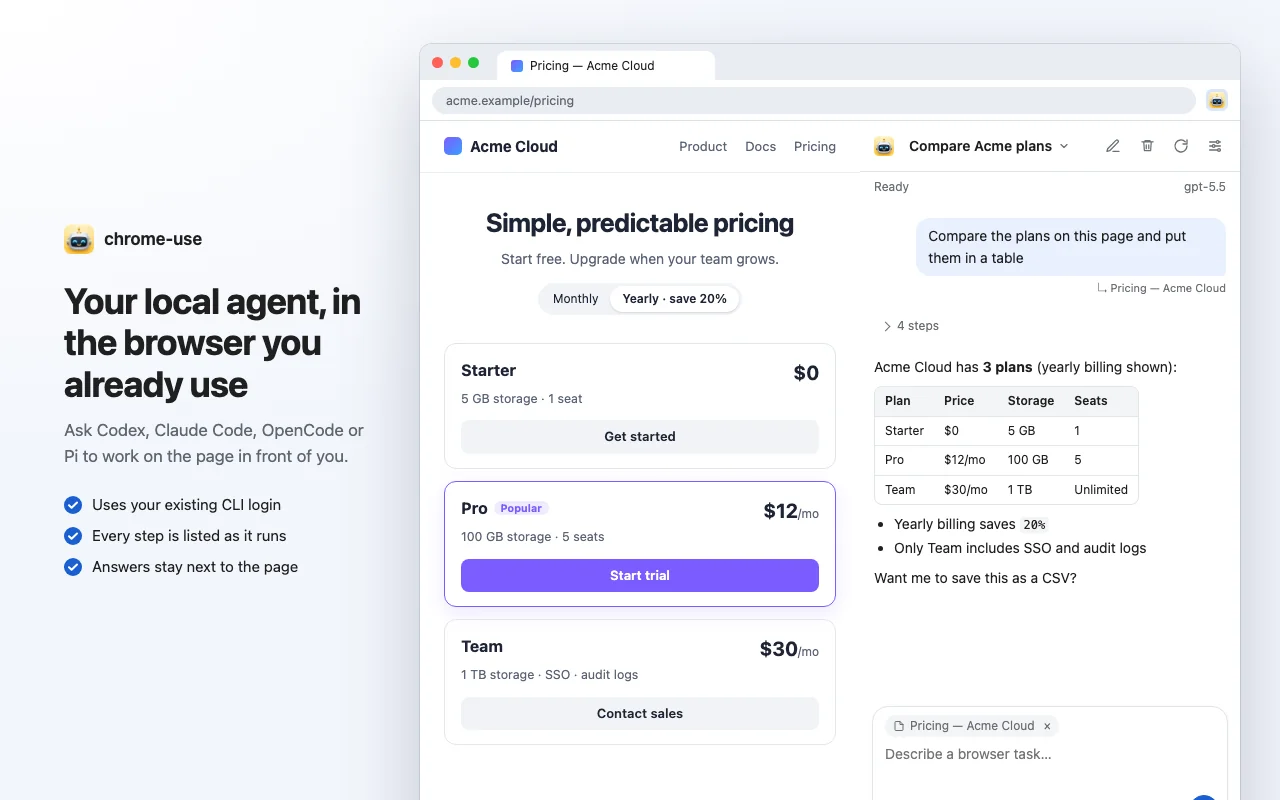
先安装 chrome-use,运行 chrome-use extension install 注册原生宿主,再安装 Chrome 扩展。本机至少安装并登录一个受支持的 agent CLI,然后打开侧栏。
开始对话
点击扩展图标打开侧栏,Settings 打开连接设置。macOS、Linux 和 Windows 可选择 Codex、Claude Code、OpenCode 或 Pi,沿用已安装 CLI 的登录。主机会报告支持哪些 agent,旧主机可能需要升级。Windows 同样支持技能、图片、会话参数、定时任务及配置应用和恢复。停止、删除或更改参数会确认整个 agent 进程树退出;私有数据通过 Windows ACL 限制为当前用户和 SYSTEM 访问,不需要管理员权限。Codex 走 app-server,Claude Code 走 stream-json,OpenCode 走 ACP,Pi 走 JSONL RPC。
页面与模型
每个会话使用独立浏览器 session。输入框上方的页面标签会随下一条消息附带当前网页,点 × 可去掉。模型下拉来自所选 CLI 的目录,Default model 沿用配置的模型,+ 菜单中的 Custom model ID 可覆盖选择,Reload models from CLI 重新读取目录。列出模型或报告已登录不代表实际调用可用。
工具权限与审批
权限开关只作用于当前会话。新会话默认开启 Full access,除非你保存过其他选择。
- Codex / Claude Code:关闭后显示 Ask first,由你处理审批请求。完整权限模式不再逐次询问,并自动回复支持的审批;agent 提问仍需你回答。
- OpenCode:CLI permissions 遵循它自己的规则,部分工具可能无需询问。收到的审批会显示在侧栏,完整权限模式按 Allow once 自动回复,不改保存的权限规则。
- Pi:没有逐次审批机制。Browser only 只开放
chrome_useMCP 工具,不开放 shell 或文件工具;完整权限模式使用 CLI 的完整工具集。
排队、停止与继续
历史显示流式回复,工具行可展开查看。工具返回不代表浏览器任务成功。回复中发送的消息进入队列,失败或中断后需点 Resume queue 恢复。Stop & send 或 Ctrl/Cmd+Enter 等确认终止或进程退出后才优先发送,普通队列仍暂停。重连只读回历史,不重发。
历史与删除
删除前先停止回复,再点顶部删除按钮并确认。删除内容包括面板历史和该会话的浏览器 session,以及 Codex rollout 文件、Claude 会话文件及目录、通过 session/delete 删除的 OpenCode 历史,或会话文件夹内的 Pi 会话文件。Codex 的 SQLite 缓存不改动。清理失败或标签页关闭未确认时会提示。
隐私与配置
工具和审批记录中的已识别敏感字段与凭据格式会在写入本机记录前遮盖,已知敏感值也会从后续显示文本中移除。这不覆盖你自己的消息原文、图片像素、文件内容或 CLI 自己的历史;后来才识别的敏感值不能抹掉此前文本。结果文件随会话保存,删除会话时一并清理。详见隐私说明。
历史保存在本机。所选 CLI 可能把任务和网页内容发送给它配置的模型服务,该服务的隐私政策适用。侧栏没有新增网页 content script,打开时仍可能改变页面视口。Agents & models 可发现程序和预览配置改动,写入后读回,恢复时保留后来的修改。
技能和图片
输入 / 选择技能。在 Agents & models → Skill library 编辑、启停库内条目,或从本机目录、ZIP/.skill 压缩包、HTTPS Git 仓库导入。用户和 CLI 原有技能目录在这里只读。发送前保存所选技能及文件的副本,队列编辑和明确重试保留同一份内容。面板 agent 可通过 chrome_use_skills 列出、读取技能或保存库内说明。
通过 Attach images 选择图片,也可粘贴或拖入,每条消息最多五张 PNG/JPEG/WebP/HEIC。HEIC 由本地 CLI 用系统编解码器转成 JPEG:macOS 用 sips,Windows 需要从 Microsoft Store 安装 HEIF 图像扩展和 HEVC 视频扩展,Linux 需要 heif-convert 或带 HEIF 支持的 ImageMagick。转换后的照片会按方向转正,并去掉包括 GPS 在内的 EXIF 信息。最长边缩到 2000 像素,每张不超过 512 KiB。图片随会话保存,队列编辑和重试会保留,删除会话时一起清理。ACP agent 必须声明支持图片输入。附件会交给配置的模型服务。
会话参数和定时提示
Conversation options 设置允许的工具、Codex/Claude 推理强度和 Codex 服务等级。空闲时保存,下一次回复生效,不改 CLI 全局配置。Codex 无法移除可以读文件的 shell,OpenCode ACP 无法保证限制内置工具。审批开关只决定是否自动处理当前工具范围内的请求,Pi 没有逐次审批。
Agents & models → Scheduled prompts 支持间隔、每天或工作日的本地时间、五字段 cron,并保存 agent、模型、会话参数、技能和明确的工具范围。每次运行使用独立后台浏览器 session,保留历史并在完成时通知。Run now 不改变下次到期时间。关闭侧栏不会停掉本地服务,停止服务则不再调度。重启或唤醒后,错过的周期只补跑一次;上次仍在执行或结果未确认时不会重叠执行或重放,确认未知结果前先看历史。
侧栏任务完成、失败、被停止、需要恢复或等待批准时,Chrome 会弹出通知,工具栏图标显示未看的数量;点通知会在侧栏打开对应会话。侧栏已在当前窗口显示的会话不会通知。可在 Settings → Notify when a task finishes 关闭。
聊天不能创建比自己工具范围更大或审批权限更高的任务。定时聊天可以列出任务,但不能修改或触发任务,也不能重写供未来任务使用的技能库。agent 已结束不代表网页目标已达成。
每条请求的过程与结果
需要 CLI 1.5.215 和扩展 0.5.58。旧扩展保留原来的显示方式;Chrome Web Store 的提交、审核和公开发布与 CLI 发版分开进行。
每条消息显示为一张卡片,包含随消息附加的页面、浏览器步骤、回复、结果文件和本轮结束状态。运行中的步骤展开,结束后可折叠;失败步骤仍会显示在摘要里。旧历史没有记录的信息会标为 not recorded,不会补猜。
附加页面与实际操作页面
Sent with 是你发送消息时附加的页面;Acted on 是浏览器操作回执确认过的页面。AI 可以打开新标签页,所以两者可能不同。只有缓存目标、缺少操作回执时,显示 Browser tools pointed at。你自己切换标签页不会因此被记为 AI 操作过的页面。
检查通过表示什么
| 标签 | 含义 |
|---|---|
| Agent's browser checks passed | agent 为这条请求选择的浏览器检查已通过。展开查看具体检查;这不保证它完整理解或满足了你的要求。 |
| Some checks passed | 部分检查通过,其余未检查、未通过或缺少有效证据。 |
| Not checked / Blocked | 没有可支持结论的检查,或任务被登录、人工验证、缺少输入等条件阻塞。 |
输入值读回、页面断言、落地地址和下载类型分别只证明对应的检查。文件存在不等于内容正确,截图也不自动证明任务完成。本轮结束、浏览器检查通过和用户目标达成都应分别判断。
截图、下载与录像
结果文件显示为卡片,列出类型、大小和可用状态。文件读取会校验内容;文件丢失或改变时会显示不可用。文件存在、类型匹配,以及是否满足要求分开呈现。保存到 agent 指定位置的结果,也与会话中保留的副本分开报告。
发送前勾选 Record this task 才允许录制这一条请求。录像会经历录制、处理、可读取等状态,回答结束不代表录像已完成;缺少编码器或处理失败会明确提示。未勾选时不会为了显示进度自动录屏。
任务状态未知时怎么办
Stop requested, waiting for confirmation 表示已请求停止,尚未确认。This conversation's agent has stopped 仅说明这个会话的 agent 已停止,不代表其他会话也已停止。
- 出现未知结果时,先点 Review what may have happened 查看可能已执行的动作、最后页面和结果文件。不要直接重做发送、付款或提交。
- 只有能确认归属的旧进程仍在运行时,才会提供 End the old agent process。
- 确认旧进程已退出后,可点 Continue in a new conversation,带着原历史的关联信息继续。创建新会话不会自动重发旧请求。
进程状态仍未知时不会开放继续按钮。服务重启后,某些平台无法再核实旧进程树,界面会保留未知状态。
长任务与历史连续性
重复结果、连续失败或长时间没有活动会显示提示;提示本身不会停止任务或自动重试。可以停止、继续等待,或查看步骤判断原因。上下文压缩会留下标记,历史记录仍保留;压缩不会把未经检查的动作变成成功。
相关流程
要点选页面元素、把修改要求交给已经运行的本地会话,见点选改代码。